
 3D Video
 ms
ms
 English
 Deutsch
 French
 Russian
 Spanish
 Portugues
 Japanese
 Korean
 Turkey
 Italy
Italy Poland
 Indonesia
 Arabic
 India
India Thailand
 Filipino
 China
China Taiwan
 Vietnam
 Netherlands
 Sweden
 Norway
 Denmark
Pemain Video 3D direka untuk memaparkan media 3D menggunakan cermin mata 3D shutter aktif pada komputer anda. Ia membolehkan anda mengkonfigurasi PC anda untuk menonton tayangan 3D dengan kualiti terbaik yang mungkin. Jika paparan PC anda cukup pantas, imej akan kelihatan lebih baik daripada pawagam 3D IMAX.
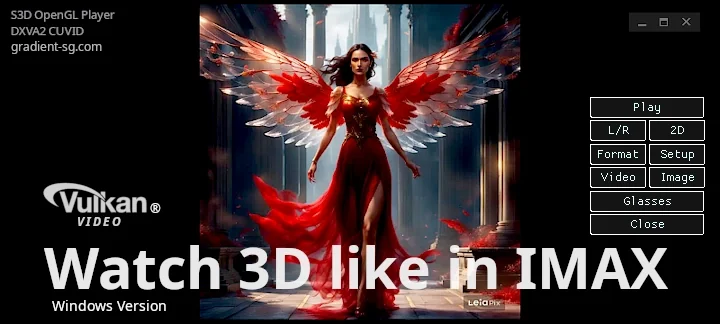
Anda tidak perlu membeli peralatan mahal untuk menikmati 3D. Pemain berfungsi dengan baik pada pelbagai komputer dan menyediakan imej berkualiti tinggi dengan kos yang minimum. Perisian pemacu yang fleksibel melaraskan parameter komputer anda untuk mencapai kualiti 3D terbaik yang mungkin.
Anda boleh menggunakan mana-mana cermin mata daripada senarai cermin mata yang serasi. Sebelum membeli peralatan, perlu menyemak perisian pemain. Jika video 3D dimainkan dengan lancar dan stabil, tanpa pembekuan kecil atau bingkai tercicir, ini bermakna komputer anda mempunyai prestasi yang mencukupi.
Apa yang perlu ditambah ke PC:
S3D Emitter penyegerak, atau
NVIDIA Emitter penyegerak
Mana-mana Cermin Mata 3D yang Serasi:
S3D Glasses bluetooth, atau
3D IR Shutter cermin mata, atau
DLP Link cermin mata, hanya $10 sahaja
Fail Media Demo:
Seni 3D, Filem, Foto, Gambar
Avatar 'Fire and Ash' Treler 3D
Gunakan perisian pemain untuk mencuba menonton video dan semak prestasi pada peranti anda. Pemain masih dalam pembangunan aktif dan banyak ciri belum diperhalusi sepenuhnya. Mencipta pemain 3D berkualiti tinggi adalah tugas yang kompleks, dan kami memperbaikinya langkah demi langkah.
Parameter Pemain 3D
| Pemacu grafik | OpenGL 4.6 |
| Enjin video | FFmpeg 9.1 "Lei" |
| Penyahkod video | Vulkan Video |
| Sistem Operasi | Win10, Win11 |
| Kaedah Paparan | Penukaran Sisi |
| Kadar Bingkai Paparan | 90 Fps.. 255 Fps |
| Kadar Bingkai Pilihan | 120.. 144 Fps |
| Format Media 3D | SBS-X, SBS-P, L&R, T/B |
| Format Video 3D | SBS, T/B, Dimampatkan |
| Jenis Cermin Mata 3D | Cermin Mata Shutter Aktif |
| Penyegerakan | Kabel USB, Bluetooth LE, IR Synchro |
| Keserasian | S3D Glasses S3D Emitter NVIDIA Emitter |
| Jenis Pemacu Video | NVIDIA Studio Driver |
Cuba gunakan NVIDIA HotFix 581.94 Tetapi Microsoft tidak dapat diramal, sukar untuk mengatakan apa yang mereka akan rosakkan seterusnya. Kami tidak menjamin kebolehoperasian pemain pada Win11.
Anda boleh membeli S3D Kit berkualiti tinggi pada harga diskaun: Emitter + Cermin Mata.
Kit sedia untuk digunakan terus dari kotak.

Kawalan Pemain
Butang: Main/Henti
Memulakan main semula atau menghentikan main semula dan menutup fail. Seperti semua pemain lain.Butang: Jeda/Sambung
Jeda sementara dengan paparan imej. Tekan sekali lagi untuk meneruskan..Butang: L/R
Menukar urutan output perspektif Kiri/Kanan, jika fail gambar stereo bercampur atau dikumpulkan dengan tidak betul.Butang: 2D/3D
Pilihan antara mod Stereo dan Normal.Butang: Format
Fail video 3D mempunyai kaedah pembungkusan imej yang berbeza. Mula-mula pilih Normal, lihat bagaimana bingkai disusun, kemudian tukar kepada pilihan yang anda mahu.Butang: Video
Untuk menunjukkan video atau imej tunggal. Pilih fail gambar tunggal atau fail video.Butang: Imej
Untuk menunjukkan pelbagai gambar atau foto. Pilih lokasi direktori dengan fail imej. Tayangan slaid akan bermula secara automatik.Butang: Cermin Mata
Membuka antara muka Persediaan Cermin Mata 3D.Paparan Terbaik untuk 3D
SekatanUntuk mencapai kualiti imej yang baik, paparan anda hendaklah menyokong kadar segar semula 90 FPS atau lebih tinggi. Pemain akan berfungsi pada paparan 75 Hz yang lebih lama, tetapi kelipan kuat yang terhasil akan menjadi teruk, menjadikan tontonan 3D sukar. Untuk pengalaman 3D terbaik, kami mengesyorkan menggunakan monitor permainan moden dengan masa tindak balas piksel 1-2 ms. Paparan sedemikian menghasilkan imej yang terang dengan hantu dan crosstalk yang minimum (kontur berganda). Pastikan anda menyemak spesifikasi ini dalam dokumentasi monitor anda. Jika masa tindak balas piksel melebihi 3 ms, kualiti imej 3D mungkin menurun dengan ketara.
Kedua-dua peralihan piksel pantas dari gelap ke terang dan dari terang ke gelap adalah sama penting. Jika tidak, bingkai stereo kiri dan kanan akan bercampur secara optik dalam panel LCD kerana piksel tidak dapat menukar keadaan dengan cukup pantas. Akibatnya, imej daripada kedua-dua mata akan bertindih, menghalang pemisahan stereoskopik yang betul. Kecacatan ini tidak boleh diperbetulkan dengan melaraskan cermin mata.
Ia juga sangat diingini untuk paparan menyokong mod segar semula shutter global, di mana keseluruhan panel dikemas kini serentak dan bukannya baris demi baris. Jika pengilang melaksanakan kemas kini bingkai terlalu perlahan, anda mungkin melihat, sebagai contoh, imej mata kiri baharu di bahagian atas skrin manakala bahagian bawah masih memaparkan imej mata kanan sebelumnya. Jenis pertindihan imbasan keluar ini juga merendahkan kesan 3D.
Akhir sekali, perlu diingat bahawa panel LCD dihasilkan dengan orientasi polarisasi yang berbeza. Sila rujuk halaman S3D Glasses sebelum menempah cermin mata anda untuk memastikan anda memilih model yang serasi dengan paparan anda.
Juara prestasi
Kedua-dua pensuisan piksel pantas hidup dan mati adalah penting - jika tidak, bingkai stereo akan bercampur secara optik dalam matriks paparan, dan 3D yang betul tidak akan dicapai. Isu ini tidak mudah diperbaiki dengan melaraskan cermin mata. Paparan moden boleh mencapai kadar bingkai melebihi 1000 fps. Masa tindak balas piksel boleh di bawah 0.03 ms, sebagai contoh, untuk:
AG276QZD
FO27Q5P
LG UltraGear 25G590B
1000 FPS - taufan sebenar!
Dengan kelajuan paparan tertinggi di dunia, crosstalk 3D dikurangkan kepada kurang daripada 0.5% antara sudut pandangan - jauh di bawah tahap yang dapat dikesan oleh mata manusia. Hasilnya bukan sahaja kualiti 3D yang luar biasa, tetapi imej yang sangat hampir dengan penglihatan dunia sebenar.
Monitor Terbaik: 120Hz, 144Hz, 240Hz
Gambaran Keseluruhan Monitor Terbaik
Persediaan Imej
Anda boleh memilih saiz tetingkap pemain dan aplikasi akan mengingatinya. Imej akan dilaraskan secara automatik agar muat dalam tetingkap. Jika saiz asal gambar lebih besar daripada saiz tetingkap pemain, pengurangan tidak akan merosakkan imej. Tetapi dalam kebanyakan kes, gambar lebih kecil daripada tetingkap dan ia perlu dibesarkan. Pilih kaedah penskalaan yang paling anda sukai.Apabila bertukar ke mod 3D, laraskan parameter pemaparan gambar untuk mengimbangi penyerapan warna yang tidak sekata dalam cermin mata. Parameter paparan boleh ditetapkan secara berasingan untuk mod biasa dan mod 3D. Jika pembetulan dilumpuhkan, ia tidak akan digunakan pada imej.
Format Imej 3D
Satu fail biasanya digunakan untuk menyimpan dua imej, satu untuk mata kiri dan satu untuk mata kanan. Pengarang sering membungkus imej mengikut kehendak mereka, tanpa mengikut sebarang peraturan, untuk disesuaikan dengan kaedah tontonan yang berbeza pada pelbagai jenis peralatan. Pemain boleh memaparkan sebarang format. Untuk membolehkan pengesanan automatik jenis pembungkusan, tambahkan kod akhiran abjad pada nama fail imej. Kod ini hendaklah diletakkan sebelum titik terakhir dalam nama fail. Kami tidak akan menambah sokongan untuk format anglif lama. Penggunaannya sudah lapuk dan bertentangan dengan akal sehat.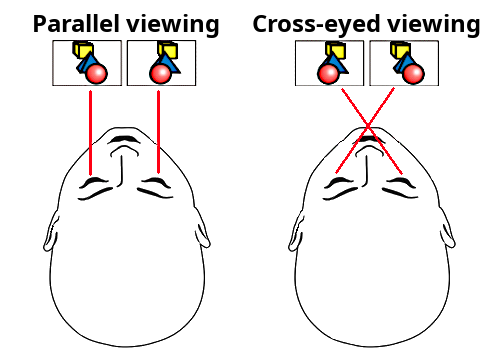 Jadual Kod Pembungkusan Fail
• Contoh kes selari:
nama-fail-gambar-p.jpg
Di sini: p - imej stereo sbs, selari
Bingkai kiri diletakkan dan dipaparkan dahulu.
sbs - perkataan yang terdapat dalam nama fail juga akan diterima sebagai format selari
• Contoh kes mata silang:
nama-fail-gambar-x.jpg
Di sini: x - imej stereo sbs, mata silang
Bingkai kanan diletakkan di kiri dan dipaparkan dahulu.
cross - perkataan yang terdapat dalam nama fail juga akan diterima sebagai format mata silang
• Fail sisi berasingan:
nama-fail-gambar-l.jpg
nama-fail-gambar-r.jpg
Di sini: l - penanda kiri, r - penanda kanan
Akan dipaparkan sebagai satu gambar 3D.
Jika anda membuka direktori dengan banyak imej berbeza melalui butang Imej dan kemudian menjalankan tayangan slaid, pemilih pemain akan menunjukkan hanya fail imej yang dilabel contohnya: *p.jpg, *x.jpg, *l.jpg + *r.jpg
Jika pemilih menemui pasangan stereo dalam fail berasingan: filename-l.jpg + filename-r.jpg, ia menggabungkannya menjadi satu bingkai 3D dan memaparkannya sebagai satu imej. Jika fail tidak dilabel, ia dipaparkan sebagai imej biasa.
Menggunakan butang Imej anda boleh membuka sebarang fail gambar dan kemudian pilih mod stereo melalui menu Format. Untuk melumpuhkan pemilihan automatik, tukar kotak semak Format Auto Pilih kepada OFF.
Format Video 3D
Begitu juga dengan fail video, ia boleh dibungkus mengikut kehendak mereka, tanpa mengikut konvensyen format. Jadi sila tag mereka juga mengikut penerangan di bawah. Supaya pemain dapat memulakannya dengan betul serta-merta.1. Side By Side Normal
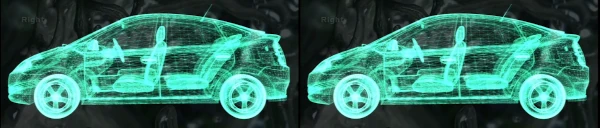
Dua bingkai stereo diletakkan bersama, L dan R bersebelahan. Ia tidak dimampatkan secara geometri. Untuk kes ini gunakan pilihan: Side By Side Normal. Sehubungan itu tambah 2 huruf pada nama fail video sebelum titik: -p atau -x.
Di mana p - paparkan gambar kiri dahulu.
Atau x - paparkan gambar kanan dahulu.
Contoh: video-file_p.mp4 atau video-file-p.mp4
Di sini: p - pandangan selari SBS, bahagian kiri dahulu (tidak dimampatkan)
sbs - perkataan yang terdapat dalam nama fail juga akan diterima sebagai format pandangan selari
Contoh: video-file-x.mp4 atau video-file_x.mp4
Di sini: x - pandangan silang SBS, bahagian kanan dahulu, (tidak dimampatkan)
cross - perkataan yang terdapat dalam nama fail juga akan diterima sebagai format mata silang
2. Side By Side Dimampatkan
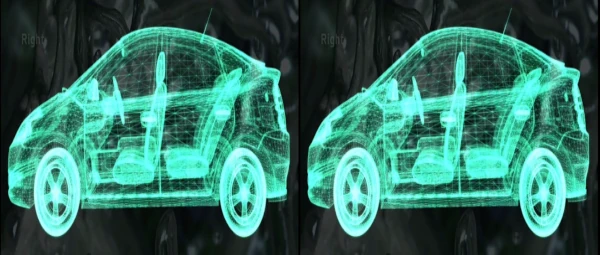
Dua bingkai stereo dibungkus bersama, L dan R bersebelahan. Tetapi dimampatkan secara geometri secara mendatar. Untuk mendapatkan imej normal perlu meregangkannya. Oleh itu, kualiti (resolusi) mendatar akan menjadi 2 kali lebih teruk. Pemain perlu meregangkan imej dan kualitinya akan merosot. Untuk kes ini gunakan pilihan: Side By Side Dimampatkan. Sehubungan itu tambah 2 huruf pada nama fail sebelum titik: pc atau xc.
Di mana p - paparkan gambar kiri dahulu.
Atau x - paparkan gambar kanan dahulu.
Contoh: video-file-name pc.mp4
Di sini: p - selari SBS, bahagian kiri dahulu, c - dimampatkan secara mendatar
3. Atas Bawah Dimampatkan
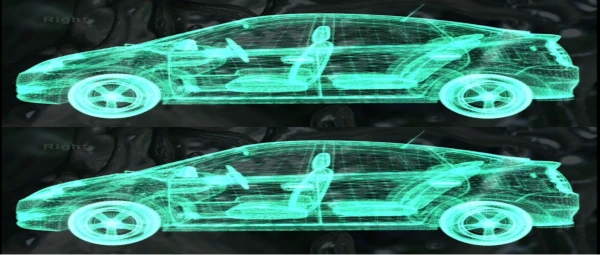
Dua bingkai stereo bersama, L di Atas dan R di kedudukan Bawah. Dimampatkan secara geometri menegak. Untuk mendapatkan imej normal perlu meregangkannya secara menegak. Oleh itu, kualiti menegak akan menjadi 2 kali lebih teruk. Untuk kes ini gunakan pilihan: Atas Bawah Mampat. Sehubungan itu tambah 2 huruf pada nama fail sebelum titik: tc atau bc.
Di mana t - tunjukkan gambar atas dahulu (kiri).
Atau b - tunjukkan gambar bawah dahulu (kiri).
c - imej dimampatkan secara menegak.
Contoh: video-file-name tc.mp4
4. Atas Bawah Normal
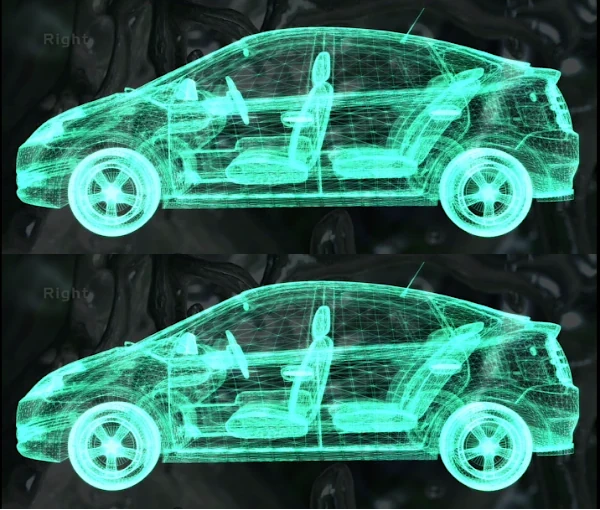
Dua bingkai stereo bersama, L dan R berada satu di atas yang lain. Ia tidak dimampatkan secara geometri. Untuk kes ini gunakan pilihan: Atas Bawah Normal. Sehubungan itu tambah 2 huruf pada nama fail: -t atau -b.
Di mana t - tunjukkan gambar atas dahulu (kiri).
Atau b - tunjukkan gambar bawah dahulu (kiri).
Imej tidak dimampatkan secara menegak.
Contoh: video-file-name -b.mp4
Dari menu Format, anda boleh memilih format yang dikehendaki secara manual. Fail yang tidak dilabelkan dipaparkan sebagaimana adanya sebagai video biasa.
Cara memasang peralatan
Penerangan terperinci mengikut model. Pilih pilihan yang anda perlukan.Sambung Cermin Mata S3D
Sambung S3D Emitter
Sambung S3D Dongle
Sambung Cermin Mata NVIDIA 3D Vision
Sambung Cermin Mata DLP Link
Cara memasang
1. Muat turun arkib zip dengan pemain2. Nyahzip ke lokasi yang sesuai
3. Semak fail dengan antivirus!
4. Muat turun dan pasang pemacu pemancar 3D
5. Kemas kini pemacu OpenGL kad grafik
6. Kemas kini perisian tegar cermin mata dan pemancar
7. Dalam pemacu kad video dayakan pilihan penyegerakan menegak
8. Muat turun video demo 3D
9. Muat turun gambar demo 3D
10. Jalankan main balik dan laraskan cermin mata
Masalah yang mungkin
Jika pemain ranap semasa permulaan atau anda melihat mesej ralat. Keadaan ini dalam 90% kes disebabkan oleh pemacu OpenGL lama kad video anda. Pasang OpenGL Extensions Viewer , ia akan menunjukkan versi OpenGL yang disokong oleh kad video dan pemacu anda. Pemacu perlu dikemas kini.
Cara menjadikan pemain lebih pantas
Jika anda mempunyai kad video yang pantas tetapi pemain berjalan tidak konsisten, kehilangan bingkai atau imej tersentak. Ia perlu ditala untuk prestasi. Konfigurasi pemacu lalai memihak kepada keserasian maksimum dan penggunaan kuasa rendah berbanding prestasi rendering tertinggi.NOTA: sejak Mei 2026, "Panel Kawalan NVIDIA" klasik telah bersara untuk pemacu GeForce Game Ready / Studio. Semua tetapan di bawah kini berada dalam Aplikasi NVIDIA. Pilihan 3D warisan (Penapisan Anisotropik, Antialiasing FXAA, GPU PhysX, dsb.) berada di bawah "Tunjukkan Tetapan Warisan".
Gunakan kadar segar semula TETAP - jangan dayakan G-SYNC
Cermin mata pengatup aktif mesti kekal terkunci fasa kepada kadar segar semula yang stabil, jadi paparan perlu berjalan pada kadar segar semula tinggi yang tetap (biasanya 120 Hz). Teknologi segar semula berubah-ubah (G-SYNC / FreeSync / Adaptive Sync / VRR) tidak serasi dengan stereo pengatup — tindanan NVIDIA sendiri melumpuhkan G-SYNC sebaik sahaja 3D stereoskopik diaktifkan. Mendayakan G-SYNC di sini hanya akan menyebabkan hanyut fasa, crosstalk dan kelipan.
1. Tetapan Windows → Paparan → Paparan lanjutan → tetapkan kadar segar semula kepada 120 Hz (atau kadar stereo asli panel).
2. Aplikasi NVIDIA → Paparan → lumpuhkan G-SYNC / VRR / Adaptive Sync untuk paparan ini.
3. Aplikasi NVIDIA → Grafik → tetapkan pemacu kepada prestasi maksimum (Mod Pengurusan Kuasa → Utamakan Prestasi Maksimum).
Aplikasi NVIDIA → Grafik → Tetapan Global (dahulunya Urus Tetapan 3D)
Untuk pemain video, tombol ini kebanyakannya membebaskan ruang kepala GPU dan bukannya mempercepatkan saluran paip. Tiga yang benar-benar penting ialah Mod pengurusan kuasa, GPU rendering OpenGL (pilih kad NVIDIA diskret anda — kritikal pada komputer riba Optimus) dan kadar segar semula tetap di atas.
| Mod pengurusan kuasa | Utamakan prestasi maksimum |
| GPU rendering OpenGL | GPU NVIDIA anda (cth. GeForce RTX) |
| Teknologi Monitor | Segar Semula Tetap (BUKAN G-Sync) |
| Segerak menegak | HIDUP |
| Penimbalan tiga kali ganda (OpenGL) | HIDUP |
| Kadar segar semula pilihan | 120..144Hz |
| Mod Kependaman Rendah | Hidup (untuk DX9/11 sahaja) |
| Pengoptimuman berulir | Auto |
| Saiz Cache Shader | Lalai Pemacu (Hidup) |
| Keserasian GDI OpenGL (jika ada) | Utamakan prestasi |
| Pecutan berbilang paparan / GPU campuran | Mod prestasi paparan tunggal |
| Had sambungan | MATI |
| Penapisan anisotropik | MATI |
| Antialiasing (Mod) | MATI / Dikawal aplikasi |
| Penapisan tekstur (kualiti) | Prestasi tinggi |
| Penapisan tekstur (pengoptimuman trilinear) | HIDUP |
| Penapisan tekstur (pengoptimuman sampel anisotropik) | HIDUP |
| Penapisan tekstur (bias LOD negatif) | Clamp |
Pemproses PhysX: Auto-select (tiada kesan pada pemain).
Setelah semuanya berjalan pantas dan tanpa artifak yang kelihatan, anda boleh menaikkan semula tetapan ke kualiti yang lebih tinggi mengikut keinginan anda.

Muat Turun
Versi terkini:
Kami telah berpindah ke FFmpeg 9. Versi ini telah dikemas kini dengan ketara dan memerlukan kemas kini perisian tegar untuk kedua-dua pemancar dan cermin mata. Jika anda tidak mahu melakukan ini, jangan muat turunnya.
Sampel ujian pemain
Pemacu Windows:
Pemacu S3D Emitter
Pemacu S3D Glasses
Filem 3D:
3D Macro Show
3D Aquarium
Treler Video 3D
Treler Video 3D
Treler Video 3D
Senarai Media 3D
Gambar 3D:
Pek demo 3D, pandangan silang
Pek demo 3D, pandangan selari
Kami telah berpindah ke FFmpeg 9. Versi ini telah dikemas kini dengan ketara dan memerlukan kemas kini perisian tegar untuk kedua-dua pemancar dan cermin mata. Jika anda tidak mahu melakukan ini, jangan muat turunnya.
Sampel ujian pemain
Pemacu Windows:
Pemacu S3D Emitter
Pemacu S3D Glasses
Filem 3D:
3D Macro Show
3D Aquarium
Treler Video 3D
Treler Video 3D
Treler Video 3D
Senarai Media 3D
Gambar 3D:
Pek demo 3D, pandangan silang
Pek demo 3D, pandangan selari
Laman Utama
Terma & Syarat
Tentang Kami
Dasar Privasi
Maklumat Perniagaan
Hubungi
Pembayaran
Penghantaran
Hantar Mesej
 S3D
S3DSingapura 2026



