 ms
ms
 English
 Deutsch
 French
 Russian
 Spanish
 Portugues
 Japanese
 Korean
 Turkey
 Italy
Italy Poland
 Indonesia
 Arabic
 India
India Thailand
 Filipino
 China
China Taiwan
 Vietnam
 Netherlands
 Sweden
 Norway
 Denmark
Memasang pemacu pemancar S3D
Selepas memasang S3D-Player, lakukan langkah ini terlebih dahulu. Jika S3D-Emitter tidak disambungkan, anda tidak akan dapat menyegerakkan cermin mata dan menonton dalam 3D.
Muat turun pemacu dongle USB
Buka arkib zip dan pilih CyUSB3.inf untuk sistem pengendalian anda.
Pasang peranti ke slot USB.
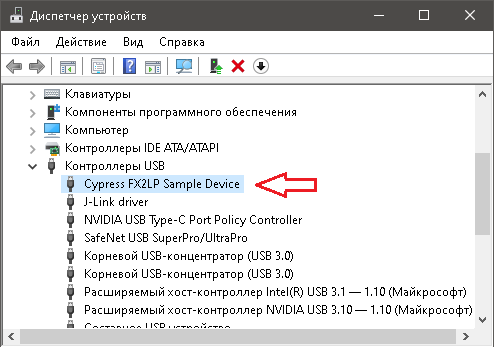
Jika pemacu berjaya dipasang dan peranti dikenali oleh sistem, pemancar akan muncul dalam 'Device Manager' sebagai: 'Cypress FX2LP Sample Device'
Dalam menu utama S3D Player, klik butang Glasses. Panel kawalan yang terbuka menunjukkan maklumat tentang S3D Emitter yang dikesan dan tab untuk tetapannya. Buka tab S3D Emitter, dayakan transceiver dan tetapkan peranti mengikut kehendak anda.
Pemancar untuk cermin mata Bluetooth
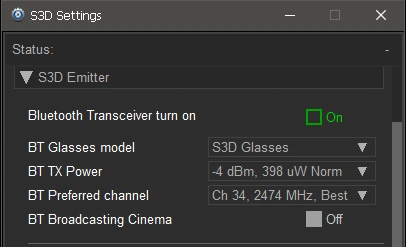
CheckBox: Bluetooth Transceiver turn on
Untuk membenarkan cermin mata menyambung ke pemancar, aktifkannya.
Selector: BT Glasses model
Memilih model cermin mata untuk sambungan. Pada masa ini, hanya S3D Glasses dibenarkan. Oleh itu, anda tidak perlu menukar tetapan ini.
Selector: BT TX Power
Pemilihan kuasa pemancar Bluetooth. Malangnya, perisian standard tidak mengawal kuasa secara automatik dengan betul. Dan sambungan tidak stabil. Oleh itu, kami melaksanakan pelarasan manual untuk kebolehpercayaan. Ini amat berguna dalam mod penyiaran untuk berbilang peranti. Dalam mod yang menyokong sehingga 3 peranti, pilih nilai antara 0 dan -4 dBm. Adalah disyorkan anda menggunakan tetapan kuasa yang lebih rendah untuk mengelakkan gangguan dengan peranti lain. Walau bagaimanapun, jika sambungan kerap terputus, tingkatkan tahap kuasa sebanyak 2... 3 mata.
Selector: BT Preferred channel
Dalam julat operasi Bluetooth, banyak peranti lain, seperti Wi-Fi boleh menghantar data. Wi-Fi jauh lebih berkuasa dan mempunyai julat frekuensi yang lebih luas; ia boleh menduduki berbilang saluran sekali gus dan mengganggu isyarat S3D-Emitter.
Algoritma pemilihan saluran automatik asal juga tidak bagus. Ia telah digantikan dengan pemilihan saluran manual. Jika anda mengalami gangguan, pilih saluran yang berbeza. Di sini kami memilih dan menambah jadual saluran dengan gangguan minimum.
CheckBox: BT Broadcasting Cinema
Menukar transceiver ke mod penyiaran dengan protokol kelajuan tinggi dan melumpuhkan kawalan individu pemain daripada cermin mata. Ini menghalang pengguna daripada mengganggu persembahan. Mod ini digunakan dalam pawagam filem 3D. Tetapkan kuasa penghantaran ke maksimum untuk kawasan liputan yang paling luas.
Pemancar untuk cermin mata IR
Pemancar mengawal semua model cermin mata IR secara langsung, jadi tetapan untuknya dibuat dari menu ini.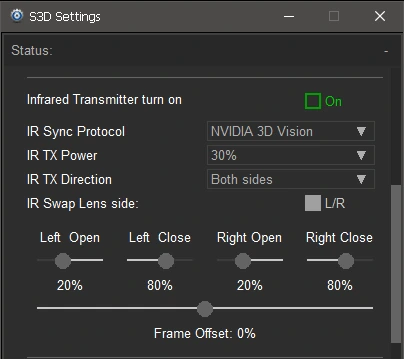
Kotak Semak: Pemancar Inframerah dihidupkan
Dayakan penggunaan pemancar IR untuk cermin mata IR.
Pemilih: Protokol Penyegerakan IR
Memilih model cermin mata:
| NVIDIA 3D Vision | S3D Link | DLP Link |
| Sony | Sharp | Xpand |
| NuVision | Panasonic | Crystaleyes |
| Samsung 2007 | Samsung 2010 | ELSA H3D |
Pemilih: Kuasa IR TX
Memilih Tahap Kuasa Pemancar. Seperti Bluetooth, anda harus memilih tetapan kuasa yang lebih rendah untuk mengelakkan gangguan dengan cermin mata lain dan untuk mengelakkan penyesuai daripada terlalu panas. Terlalu panas yang berpanjangan boleh menjejaskan prestasi LED IR. Jangan biarkan ia mengalami tekanan yang tidak perlu.
Pemilih: Arah IR TX
Menukar arah vektor penghantaran. Membolehkan anda menukar kawasan perkhidmatan dan mengurangkan gangguan dengan peranti lain. Contohnya, jika dongle menghadap anda dengan bahagian atas, pilih tetapan 'Bahagian atas' dan pemancar akan menghantar isyarat Penyegerakan melalui pemancar LED atas. Arah sinaran ditunjukkan oleh LED berkelip pada papan.
Kotak Semak: Tukar sisi Lensa IR
Dalam sesetengah model cermin mata, pemasang kadangkala tersilap pendawaian untuk lensa kiri dan kanan semasa pengeluaran. Jika kekutuban lensa tidak sepadan dengan tetapan lain, tukar suis ini.
Penggelongsor: Buka/Tutup Kiri/Kanan
Laraskan masa pembukaan dan penutupan lensa secara individu. Cari kedudukan yang meminimumkan penglihatan berganda dan halo. Model cermin mata yang berbeza mempunyai tetapan yang berbeza di sini. Ia bergantung pada protokol kawalan mereka. DLP, contohnya, adalah yang paling mudah dan memerlukan paling sedikit persediaan. Gerakkannya perlahan-lahan untuk mencapai kualiti imej terbaik.
Penggelongsor: Offset Bingkai
Melaraskan offset imej. Kawalan ini mengimbangi kelewatan isyarat video yang diperkenalkan oleh pemain, kad grafik dan pemproses paparan. Ini adalah kawalan yang paling penting, kerana perkakasan setiap orang berbeza-beza. Tetapkannya terlebih dahulu. Buka imej demo dan cari gambar medan merah dan biru. Mulakan main balik 3D dan gunakan tombol ini untuk memadankan warna medan dengan mata anda. Setiap mata mesti melihat warnanya sendiri sebagai medan seragam.

Pastikan warna boleh disamakan di bahagian atas dan bawah bingkai. Jika warna tidak sepadan dengan label sisi, togol kotak semak L/R. Jika paparan anda mempunyai ciri lampu latar strob untuk permainan, hidupkannya. Kualiti pelarasan akan menjadi lebih baik, dan imej kemudian boleh diregangkan ke skrin penuh.
Penstabilan Imej dan Ujian
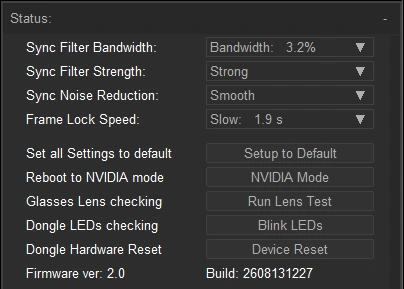
Pemilih: Lebar Jalur Penapis Segerak
Penapis ini menolak denyutan segerak yang tiba dengan ralat besar. Contohnya, apabila komputer melengahkan lukisan bingkai atau menghantar segerak ke cermin mata. Ia melakukan ini agak kerap, kerana program lain menyekat pemproses atau gangguan kuat muncul dalam saluran Bluetooth. Untuk mengelakkan imej daripada tersentak secara mendadak, pilih lebar yang lebih sempit, tetapi cukup lebar untuk penguncian pantas.
Pemilih: Kekuatan Penapis Segerak
Mengekalkan kestabilan segerak jangka panjang. Jika komputer melangkau beberapa ratus bingkai, atau gangguan kuat memutuskan pautan, penapis ini mengekalkan parameter pemasaan purata dan cermin mata terus berjalan menggunakannya sehingga sambungan dipulihkan. Tetapan yang lebih tinggi mengekalkan segerak lebih lama, tetapi penguncian semula juga mengambil masa lebih lama daripada menjadi serta-merta — pertukaran antara kestabilan jangka panjang dan kelajuan penguncian.
Pemilih: Pengurangan Hingar Segerak
Gunakan ini untuk penalaan halus dan berkualiti tinggi. Ia menyekat gangguan radio dan gegaran imej halus yang disebabkan oleh jitter digital dalam saluran penghantaran, melancarkan sistem menjadi tontonan lembut yang mudah pada mata. Secara fizikal, ia berfungsi seperti menambah jisim maya: semakin berat sesuatu objek, semakin kurang ia bertindak balas terhadap siri gangguan kecil.
Pemilih: Kelajuan Kunci Bingkai
Menentukan berapa pantas pemancar mengunci pada segerak dan berapa banyak hanyutan yang dipegangnya. Penguncian boleh menjadi hampir serta-merta, tetapi dengan ketepatan yang lebih rendah atau perlahan, tetapi sangat tepat. Pilih mana yang lebih sesuai untuk anda.
Butang: Tetapkan Semua Tetapan kepada lalai
Menetapkan semula semua tetapan pemancar kepada tetapan kilang.
Butang: But semula ke mod NVIDIA
But semula dan berfungsi sebagai Pemancar 3D NVIDIA asal.
Butang: Pemeriksaan Kanta Cermin Mata
Memaksa kanta cermin mata IR berkelip. Untuk pemeriksaan perkakasan pantas.
Butang: Pemeriksaan LED Dongle
Memaksa semua LED dongle berkelip. Untuk pemeriksaan perkakasan pantas.
Butang: Set Semula Perkakasan Dongle
Memaksa set semula semua pemproses pemancar dan memulakannya semula.
Rentetan: Versi Perisian Tegar:
Memaparkan versi perisian tegar pemancar dan masa binaan.
Output Penyegerakan
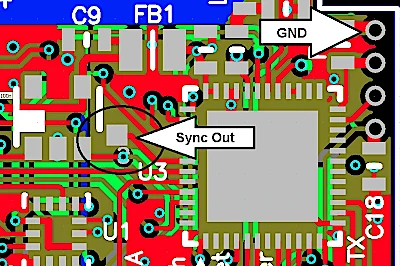
Versi PCB v4 pemancar menyediakan output penyegerakan 3D tambahan. Isyarat segerak mempunyai kitaran tugas 50%. Ini boleh digunakan, contohnya, dengan projektor Christie Mirage, yang mempunyai input BNC berlabel "3D Sync." Beberapa projektor lain juga menyokong keupayaan ini. Berhati-hati, pin disambungkan terus ke cip tanpa perlindungan elektrostatik. Jika anda membebankannya secara berlebihan, cip mungkin rosak.
Homepage
Terms & Conditions
About Us
Privacy Policy
Business Info
Contacts
Payment
Shipping
Send Msg
 S3D
00:00:00
S3D
00:00:00Singapore 2026



