
 3D Video
 ms
ms
 English
 Deutsch
 French
 Russian
 Spanish
 Portugues
 Japanese
 Korean
 Turkey
 Italy
Italy Poland
 Indonesia
 Arabic
 India
India Thailand
 Filipino
 China
China Taiwan
 Vietnam
 Netherlands
 Sweden
 Norway
 Denmark
Pemain Video 3D direka bentuk untuk memaparkan media 3D menggunakan cermin mata 3D pengatup aktif pada komputer anda. Ia membolehkan anda mengkonfigurasi PC anda untuk menonton rancangan 3D dengan kualiti maksimum yang mungkin. Jika paparan PC anda cukup pantas, imej akan kelihatan lebih baik daripada pawagam IMAX 3D .
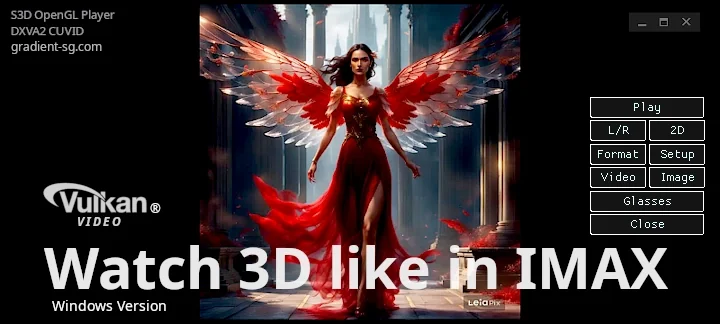
Anda tidak perlu membeli peralatan mahal untuk menikmati 3D. Pemain berjaya berfungsi pada pelbagai komputer dan memberikan imej berkualiti tinggi dengan kos yang minimum. Perisian pemacu fleksibel melaraskan parameter komputer anda untuk mencapai kualiti 3D yang terbaik.
Anda boleh menggunakan mana-mana cermin mata daripada senarai serasi cermin mata. Sebelum membeli peralatan, perlu menyemak perisian pemain. Jika video 3D dimainkan dengan lancar dan stabil, tanpa sedikit pembekuan atau bingkai yang jatuh, ini bermakna komputer anda mempunyai prestasi yang mencukupi.
Apa yang perlu ditambah ke PC:
Penyegerak Pemancar S3D , atau
Penyegerak Pemancar NVIDIA
Mana-mana Cermin Mata 3D yang Serasi:
Cermin Mata S3D bluetooth, atau
Cermin mata pengatup IR 3D , atau
Cermin mata DLP Link , hanya $10 sahaja
Fail Media Demo:
Seni 3D, Filem, Foto, Gambar
Treler Avatar 'Api dan Abu' 3D
Gunakan versi perisian semasa untuk cuba menonton video dan menyemak prestasi pada peranti anda. Pemain masih dalam pembangunan aktif dan banyak ciri belum disempurnakan sepenuhnya. Mencipta pemain 3D berkualiti tinggi adalah tugas yang rumit dan kami sedang menambah baiknya langkah demi langkah.
Parameter Pemain 3D
| Pemacu grafik | OpenGL 4.6 |
| Enjin video | FFmpeg 8.0 "Huffman" |
| Penyahkod video | Video Vulkan |
| Sistem Operasi | Win10, Win11 |
| Kaedah paparan | Bahagian Beralih |
| Kadar Bingkai Paparan | 90 FPS.. 255 FPS |
| Kadar Bingkai Pilihan | 120.. 144 FPS |
| Format Media 3D | SBS-X, SBS-P, L&R, T/B |
| Format Video 3D | SBS, T/B, Termampat |
| Jenis cermin mata 3D | Cermin Mata Pengatup Aktif |
| Penyegerakan | Kabel USB, Bluetooth LE, Penyegerakan IR |
| Keserasian | Cermin Mata S3D Pemancar S3D Pemancar NVIDIA |
| Jenis Pemacu Video | Pemacu Studio NVIDIA |
Cuba gunakan NVIDIA HotFix 581.94 Tetapi Microsoft tidak dapat diramalkan, sukar untuk mengatakan apa yang akan mereka rosakkan seterusnya. Kami tidak menjamin kebolehkendalian pemain pada Win11.
Anda boleh membeli Kit S3D berkualiti tinggi dengan diskaun: Pemancar + Cermin Mata .
Kit ini sedia untuk digunakan sebaik sahaja dikeluarkan dari kotak. Cermin mata ini disambungkan melalui Bluetooth pemancar.

Kawalan Pemain
Butang: Main/Berhenti
Memulakan main balik atau menghentikan main balik dan menutup fail. Seperti semua pemain lain.Butang: Jeda/Sambung
Jeda sementara dengan paparan imej. Tekan sekali lagi untuk meneruskan.Butang: Kiri/Kanan
Menukar urutan output perspektif Kiri/Kanan, jika fail gambar stereo bercampur atau dikumpulkan secara salah.Butang: 2D/3D
Pilihan antara mod Stereo dan Normal.Butang: Format
Fail video 3D mempunyai kaedah pembungkusan imej yang berbeza. Mula-mula pilih Normal, lihat bagaimana bingkai disusun, kemudian tukar kepada pilihan yang anda inginkan.Butang: Video
Untuk memaparkan video atau imej tunggal. Pilih fail gambar tunggal atau fail video.Butang: Imej
Untuk memaparkan berbilang gambar atau foto. Pilih lokasi direktori dengan fail imej. Tayangan slaid akan bermula secara automatik.Butang: Cermin mata
Membuka antara muka Persediaan Cermin Mata 3D.Paparan Terbaik untuk 3D
SekatanSupaya kualiti imej adalah baik dan bebas kelipan. Paparan anda mesti menyokong kadar bingkai lebih daripada 90 FPS . Ia juga akan berfungsi pada paparan lama dengan frekuensi 75 FPS, tetapi dengan kelipan yang kuat.
Untuk tayangan 3D berkualiti tinggi, adalah disyorkan untuk menggunakan paparan permainan pantas dengan masa tindak balas piksel 1..2 ms. Skrin sedemikian memberikan imej yang terang dengan ghosting atau kontur berganda yang minimum. Semak parameter ini dalam spesifikasi monitor anda. Jika masa tindak balas piksel melebihi 4 ms, kualiti imej akan merosot.
Juara prestasi. Kedua-dua pengaktifan dan pemadaman piksel yang pantas adalah penting - jika tidak, bingkai stereo akan bercampur secara optik dalam matriks paparan, dan 3D yang betul tidak akan tercapai. Isu ini tidak dapat diselesaikan dengan melaraskan cermin mata. Paparan moden boleh mencapai kadar bingkai melebihi 500 fps. Masa tindak balas piksel boleh berada di bawah 0.03 ms, contohnya, untuk AG276QZD atau FO27Q5P Prestasi ini lebih daripada mencukupi untuk 3D dan sepatutnya berfungsi dengan sempurna.
Monitor Terbaik: 120Hz, 144Hz, 240Hz
Persediaan Imej
Anda boleh memilih saiz tetingkap pemain dan aplikasi akan menghafalnya. Imej akan dilaraskan secara automatik agar sesuai dengan tetingkap. Jika saiz asal gambar lebih besar daripada saiz tetingkap pemain, pengurangan tidak akan merosakkan imej. Tetapi dalam kebanyakan kes, gambar lebih kecil daripada tetingkap dan ia perlu dibesarkan. Pilih kaedah penskalaan yang paling anda sukai.Apabila bertukar kepada mod 3D, laraskan parameter pemaparan gambar untuk mengimbangi penyerapan warna yang berbeza dalam cermin mata yang tidak sekata. Parameter paparan boleh ditetapkan secara berasingan untuk mod biasa dan 3D. Jika pembetulan dinyahdayakan, ia tidak akan digunakan pada imej.
Format Imej 3D
Satu fail biasanya digunakan untuk menyimpan dua imej, satu untuk mata kiri dan satu untuk mata kanan. Pengarang sering membungkus imej mengikut cara yang mereka mahukan, tanpa mematuhi sebarang peraturan, agar sesuai dengan kaedah tontonan yang berbeza pada pelbagai jenis peralatan. Pemain boleh memaparkan sebarang format. Untuk membolehkan pengesanan automatik jenis pembungkusan, tambahkan kod akhir abjad pada nama fail imej. Kod ini hendaklah diletakkan sebelum titik terakhir dalam nama fail. Kami tidak akan menambah sokongan untuk menggabungkan format X dan P pada helaian yang sama. Ini merupakan pelanggaran sepenuhnya terhadap piawaian dan melangkaui akal sehat.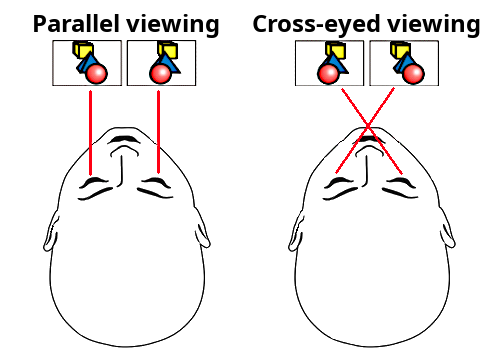 Jadual Kod Pembungkusan Fail
• Contoh kes selari:
nama-fail-gambar- p.jpg
Di sini: p - imej stereo sbs, selari
Bingkai kiri diletakkan dan ditunjukkan dahulu.
sbs - perkataan yang terdapat dalam nama fail juga akan diterima sebagai format selari
• Contoh kes mata silang:
nama-fail-gambar- x.jpg
Di sini: x - imej stereo sbs, mata silang
Bingkai kanan diletakkan di sebelah kiri dan ditunjukkan dahulu.
perkataan silang yang terdapat dalam nama fail juga akan diterima sebagai format mata silang
• Fail sampingan yang berasingan:
nama-fail-gambar- l.jpg
nama-fail-gambar- r.jpg
Di sini: l - tanda kiri, r - tanda kanan
Akan ditunjukkan sebagai gambar 3D tunggal.
Jika anda membuka direktori dengan banyak imej berbeza mengikut butang Imej dan kemudian menjalankan tayangan slaid, pemilih pemain hanya akan memaparkan fail imej yang dilabel contohnya: * p .jpg, * x .jpg, * l .jpg + * r .jpg
Jika pemilih menemui pasangan stereo dalam fail berasingan: nama fail- l.jpg + nama fail- r.jpg , ia akan mengumpulkannya ke dalam bingkai 3D tunggal dan memaparkannya sebagai satu imej. Jika fail tidak berlabel, ia akan ditunjukkan sebagai imej biasa.
Menggunakan butang Imej , anda boleh membuka sebarang fail gambar dan kemudian memilih mod stereo mengikut menu Format . Untuk melumpuhkan pemilihan automatik, tukar kotak semak Format Auto Pilih kepada MATI .
Format Video 3D
Begitu juga dengan fail video, ia boleh dibungkus mengikut cara yang diingini, tanpa mengikuti konvensyen format. Jadi sila tandakannya juga mengikut penerangan di bawah. Supaya pemain boleh memulakannya dengan betul serta-merta.1. Bersebelahan Biasa
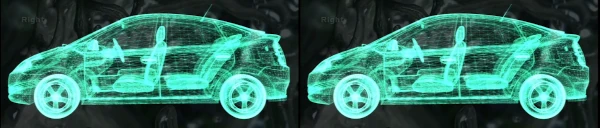
Dua bingkai stereo yang diletakkan bersama, L dan R bersebelahan. Ia tidak dimampatkan secara geometri. Untuk kes ini, gunakan pilihan: Side By Side Normal . Secara sepadan, tambahkan 2 huruf pada nama fail video sebelum titik: -p atau -x .
Di mana p - tunjukkan gambar kiri dahulu.
Atau x - tunjukkan gambar yang betul dahulu.
Contoh: fail-video _p .mp4 atau fail-video -p .mp4
Di sini: p - pandangan selari SBS, sebelah kiri dahulu (tidak dimampatkan)
sbs - perkataan yang terdapat dalam nama fail juga akan diterima sebagai format paparan selari
Contoh: fail-video -x .mp4 atau fail-video _x .mp4
Di sini: x - pandangan silang SBS, sebelah kanan dahulu, (tidak dimampatkan)
perkataan silang yang terdapat dalam nama fail juga akan diterima sebagai format mata silang
2. Dimampatkan Bersebelahan
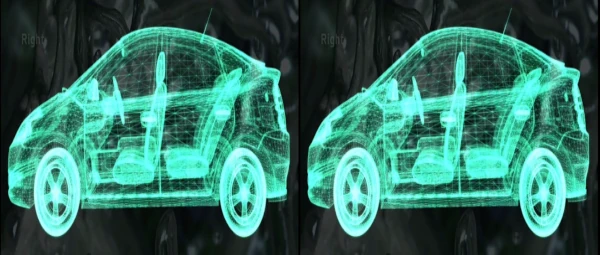
Dua bingkai stereo yang disatukan, L dan R bersebelahan. Tetapi dimampatkan secara geometri secara mendatar. Untuk mendapatkan imej normal, ia perlu diregangkan. Oleh itu, kualiti (resolusi) mendatar akan menjadi 2 kali lebih teruk. Pemain perlu meregangkan imej dan kualitinya akan merosot. Untuk kes ini, gunakan pilihan: Side By Side Compressed . Secara sepadan, tambahkan 2 huruf pada nama fail sebelum dot: pc atau xc .
Di mana p - tunjukkan gambar kiri pertama.
Atau x - tunjukkan gambar kanan pertama.
Contoh: nama-fail-video pc .mp4
Di sini: p - SBS selari, sebelah kiri dahulu, c - dimampatkan secara mendatar
3. Atas Bawah Dimampatkan
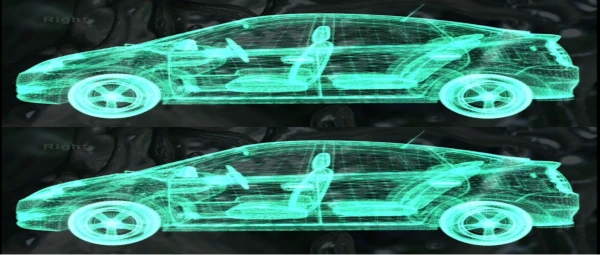
Dua bingkai stereo bersama-sama, L di Atas dan R di Bawah. Dimampatkan secara geometri secara menegak. Untuk mendapatkan imej biasa, perlu diregangkan secara menegak. Oleh itu, kualiti menegak akan menjadi 2 kali ganda lebih teruk. Untuk kes ini, gunakan pilihan: Atas Bawah Dimampatkan . Sejajar itu, tambahkan 2 huruf pada nama fail sebelum titik: tc atau bc .
Di mana t - tunjukkan gambar atas dahulu (kiri).
Atau b - tunjukkan gambar bawah dahulu (kiri).
Imej c- dimampatkan secara menegak.
Contoh: nama-fail-video tc .mp4
4. Atas Bawah Biasa
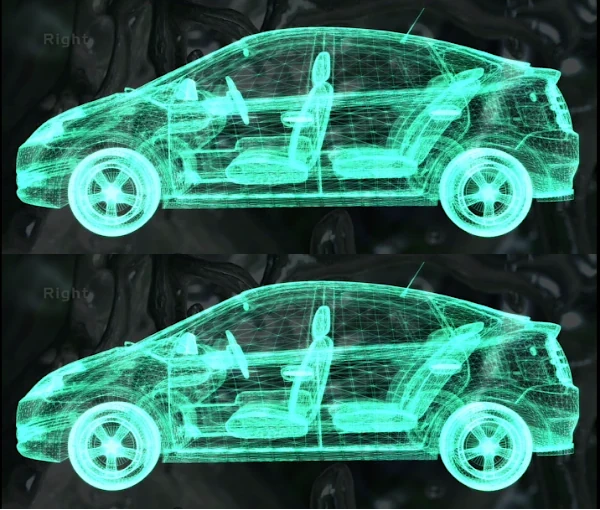
Dua bingkai stereo bersama-sama, L dan R terletak satu di atas yang lain. Ia tidak dimampatkan secara geometri. Untuk kes ini, gunakan pilihan: Atas Bawah Normal . Secara sepadan, tambahkan 2 huruf pada nama fail: -t atau -b .
Di mana t - tunjukkan gambar atas dahulu (kiri).
Atau b - tunjukkan gambar bawah dahulu (kiri).
Imej tersebut dimampatkan secara menegak.
Contoh: nama-fail-video -b .mp4
Daripada menu Format, anda boleh memilih format yang diingini secara manual. Fail yang tidak berlabel dipaparkan seperti sedia ada seperti video biasa.
Cara memasang peralatan
Huraian terperinci mengikut model. Pilih pilihan yang anda perlukan.Sambungkan Cermin Mata S3D
Sambungkan Pemancar S3D
Sambungkan Dongle S3D
Sambungkan Cermin Mata Penglihatan 3D NVIDIA
Sambungkan Cermin Mata Pautan DLP
Cara memasang
1. Muat turun arkib zip dengan pemain2. Buka zip ke lokasi yang mudah
3. Semak fail dengan antivirus!
4. Muat turun dan pasang pemacu pemancar 3D
5. Kemas kini pemacu OpenGL kad grafik
6. Kemas kini firmware cermin mata dan pemancar
7. Dalam pemacu kad video, dayakan pilihan penyegerakan menegak
8. Muat turun video demo 3D
9. Muat turun gambar demo 3D
10. Jalankan main balik dan laraskan cermin mata
Masalah yang mungkin berlaku
Jika pemain ranap semasa permulaan atau anda melihat mesej ralat. Situasi ini dalam 90% kes disebabkan oleh pemacu OpenGL lama pada kad video anda. Pasang OpenGL Extensions Viewer , ia akan menunjukkan kepada anda versi OpenGL yang disokong oleh kad video dan pemacu anda. Pemacu tersebut harus dikemas kini.
Cara membuat pemain lebih pantas
Jika anda mempunyai kad video baharu yang pantas tetapi pemain tidak berfungsi secara konsisten, anda akan melihat kehilangan bingkai atau imej tersentak-sentak. Kemudian perlu mengoptimumkannya untuk prestasi. Tetapan standard dibuat oleh pengeluar kad ke tahap minimum supaya pengguna tidak menghadapi masalah dengan pemasangan peralatan.Panel Kawalan NVIDIA -> Paparan -> Mengkonfigurasi G-Sync
1. Dayakan mod berjendela dan skrin penuh
2. Pilih paparan untuk menukar parameter
3. Dayakan tetapan untuk model paparan yang dipilih
3. Tetapkan mod prestasi maksimum dalam pemacu GPU
4. Panel Kawalan NVIDIA -> Pengurusan Tetapan 3D
Mod Pengurusan Kuasa -> Mod Prestasi Maksimum Pilihan
Pengoptimuman berbilang thread -> HIDUP
5. Tetapan AMD Radeon -> Prestasi -> Tetapan -> Profil: Prestasi
Panel Kawalan NVIDIA -> Parameter 3D -> Parameter Global
| Penapisan anisotropik | MATI |
| Anti-Aliasing | MATI |
| Penyegerakan menegak | HIDUP |
| Pengoptimuman Benang | HIDUP |
| Mod pemaparan OpenGL | Pecutan GPU |
| GP memaparkan OpenGL | Geforce RTX |
| Bingkai yang telah diproses terlebih dahulu | 4 |
| Pengoptimuman penstriman | Auto |
| Kadar penyegaran pilihan | Kawalan Aplikasi |
| Mod kelewatan rendah | HIDUP |
| Mod pengurusan kuasa | Prestasi maksimum |
| Keserasian OpenGL GDI | Keutamaan prestasi |
| Teknologi Pemantauan | Sokongan G-Sync |
| Penimbal tiga kali ganda | HIDUP |
| Dayakan tekstur yang boleh diskala | MATI |
| Had pengembangan | MATI |
| Pecutan GPU | Mod prestasi paparan tunggal |
| Penapisan tekstur (pengoptimuman persampelan anisotropik) | MATI |
| Penapisan tekstur (sisihan negatif SD) | Ikat |
| Penapisan tekstur (kualiti) | Prestasi |
| Penapisan tekstur (pengoptimuman trilinear) | MATI |
| Penapisan tekstur (pengoptimuman penapisan anisotropik) | MATI |
1. Menetapkan PhysX: CPU
Kemudian, apabila semuanya berfungsi dengan pantas dan tanpa artifak yang kelihatan, anda boleh menukar tetapan mengikut kerumitan dan meningkatkan kualiti gambar video mengikut citarasa anda.

Muat Turun
Versi terkini:
Pemacu Windows:
Pemacu Pemancar S3D
Pemacu Cermin Mata S3D
Filem 3D:
Pertunjukan Makro 3D
Akuarium 3D
Treler Video 3D
Treler Video 3D
Treler Video 3D
Senarai Media 3D
Gambar 3D:
Pek demo 3D, pandangan silang
Pek demo 3D, paparan selari
S3D Player Update: 30 June 2026
Sampel ujian pemainPemacu Windows:
Pemacu Pemancar S3D
Pemacu Cermin Mata S3D
Filem 3D:
Pertunjukan Makro 3D
Akuarium 3D
Treler Video 3D
Treler Video 3D
Treler Video 3D
Senarai Media 3D
Gambar 3D:
Pek demo 3D, pandangan silang
Pek demo 3D, paparan selari
Homepage
Terms & Conditions
About Us
Privacy Policy
Business Info
Contacts
Payment
Shipping
Send Msg
 S3D
S3DSingapore 2026



