
 ms
ms
 English
 Deutsch
 French
 Russian
 Spanish
 Portugues
 Japanese
 Korean
 Turkey
 Italy
Italy Poland
 Indonesia
 Arabic
 India
India Thailand
 Filipino
 China
China Taiwan
 Vietnam
 Netherlands
 Sweden
 Norway
 Denmark
Integrasi dengan pemacu stereo NVIDIA
Kini ia akan menjadi bahagian yang paling sukar. Kami akan menambah cermin mata 3D pada pemacu Stereo NVIDIA untuk permainan. Sebelum ini, anda perlu menguji S3D Player, laraskan paparan dan cermin mata. Konfigurasikan pemancar untuk jenis cermin mata yang dikehendaki, dan hanya selepas itu mulakan cuba bermain permainan. Kaedah integrasi ini sepatutnya berfungsi pada kad grafik lama sebelum siri RTX30. Kami berjaya menggunakannya pada GeForce RTX2070 sehingga hari ini. Jika anda menggunakan kaedah yang diterangkan di bawah, anda perlu menurunkan pemacu video agak jauh ke belakang, dan program lain mungkin tidak menyukainya.
NVIDIA secara rasmi menghentikan sokongan untuk teknologi 3D Vision.
Pemacu terakhir yang mengandungi pakej 3D Vision ialah versi R418, yang disokong sehingga Januari 2020. Selepas versi ini, NVIDIA berhenti mengemas kini pemacu dengan sokongan 3D Vision. Ini bermakna semua kad grafik yang lebih baharu daripada RTX20, termasuk siri RTX30 dan yang lebih baharu, tidak menyokong 3D Vision.
Pemacu terakhir yang mengandungi pakej 3D Vision ialah versi R418, yang disokong sehingga Januari 2020. Selepas versi ini, NVIDIA berhenti mengemas kini pemacu dengan sokongan 3D Vision. Ini bermakna semua kad grafik yang lebih baharu daripada RTX20, termasuk siri RTX30 dan yang lebih baharu, tidak menyokong 3D Vision.
Tamat Hayat 3D Vision
Kelebihan S3D Emitter
Dengan S3D Emitter, anda serta-merta mendapat keserasian yang luas dengan pelbagai jenis cermin mata 3D daripada pelbagai pengeluar. Mula menggunakannya dalam masa kurang seminit - hanya pasangkan peranti ke USB dan laraskan. Algoritma penstabilan dan tangkapan imej kami sentiasa diperhalusi oleh pasukan kami. Dan antara muka kawalan grafik yang intuitif menjadikan proses melaraskan sistem anda pantas dan mudah.Tukar S3D-Emitter ke mod NVIDIA
Di bahagian bawah peranti, tekan dan tahan butang terakhir selama 1.. 2 saat. Lampu LED hijau terang pada peranti akan menyala. Ini menunjukkan bahawa S3D-emitter telah memasuki mod keserasian perkakasan NVIDIA.
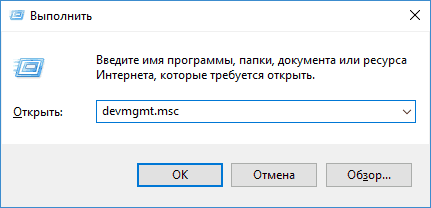
Pastikan pemancar disambungkan dengan betul. Buka 'Device Manager'. Tekan Win+R pada papan kekunci anda, tetingkap 'Run' akan terbuka. Masukkan baris devmgmt.msc arahan dan tekan Enter.
Pastikan sistem telah memasang pemacu dengan betul untuk mod baharu. Dalam kumpulan: 'USB Controllers' cuba cari nama peranti dalam senarai.
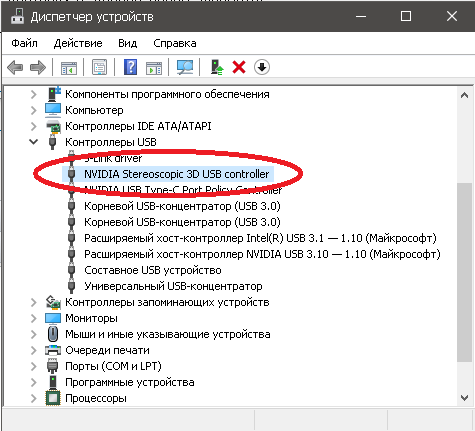
Jika "NVIDIA Stereoscopic 3D USB controller" tidak tersenarai di situ, anda perlu memasang pemacu hanya untuk NVIDIA Emitter:
Pemacu NVIDIA 3D Controller
Pemacu pengawal yang sama juga disertakan dalam pakej pemacu NVIDIA 3D Vision yang lengkap. Untuk menggunakan NVIDIA 3D Vision, anda mesti memasang pakej pemacu penuh, yang merangkumi kedua-dua pemacu grafik dan pemacu pengawal 3D Vision. Jangan anggap bahawa memasang hanya pemacu pengawal 3D Vision sudah mencukupi. Ia digunakan hanya untuk kawalan penyegerakan.
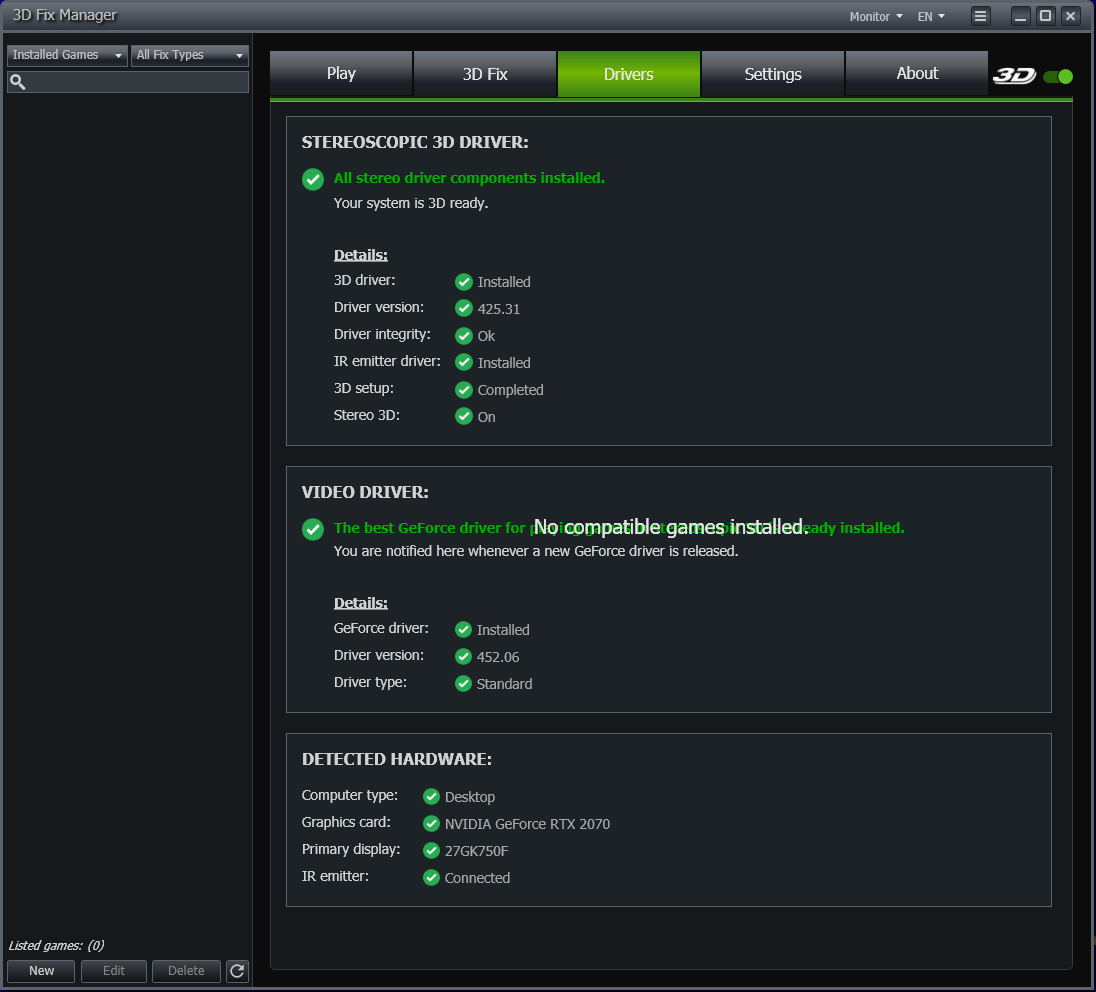
Anda boleh memasang pakej pemacu lengkap secara manual dengan memuat turun versi terkini 425.31, iaitu keluaran terakhir yang menyokong NVIDIA 3D Vision. Kaedah paling mudah ialah memasang pemacu menggunakan utiliti konfigurasi "3D Fix Manager".
Muat turun dari laman web pembangun "3D Fix Manager"
Pergi ke tab "Drivers", di mana, mengikut cadangan program tambah semua fail yang diperlukan. Hasilnya, anda sepatutnya mempunyai konfigurasi yang serupa, tetapi dengan nama paparan dan kad video anda.
Berhati-hati selepas memasang pemacu.
Jika semuanya telah dipasang, dikonfigurasikan dan berfungsi, jangan pasang kemas kini baharu daripada NVIDIA! Versi baharu akan mengacau dan 3D tidak akan berfungsi. Pemacu baharu akan mengubah registri dan '3D Fix Manager' tidak akan dapat memulihkan konfigurasi melainkan anda menyahpasang semuanya secara manual dan membersihkan registri. Kemudian anda perlu memasang pemacu daripada '3D Fix Manager' sekali lagi.
Mencipta profil paparan.
Seterusnya, cipta fail paparan 3D maya, dan tambah profilnya (tetapan) ke dalam yang sedia ada pada PC anda, supaya pemacu NVIDIA menyangka anda menggunakan paparan 3D khas ke-2. Jika ini tidak dilakukan, pemacu akan enggan bermula.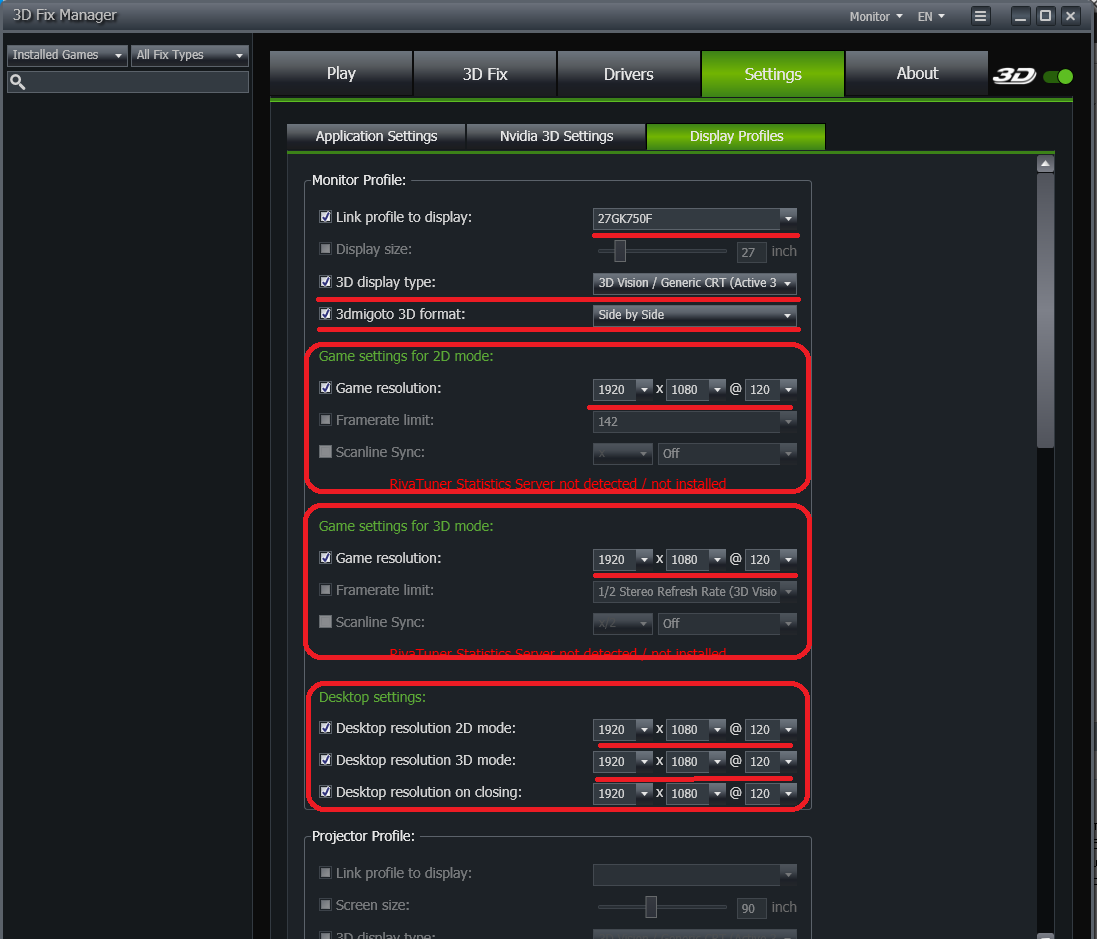
Pergi ke tab Settings -> Display Profiles, di mana anda perlu mengisi tetapan tersebut. Anda perlu menentukan resolusi skrin yang anda mahu gunakan dalam mod yang berbeza dan kadar bingkai yang boleh diterima. Untuk cermin mata berfungsi dengan betul, anda perlu menetapkan sesuatu seperti 120Hz jika paparan jika paparan menyokong ini. Resolusi skrin yang dibenarkan dan fps operasi maksimum semak spesifikasi perkakasan anda. Jika paparan anda perlahan, anda tidak sepatutnya memilih resolusi maksimum, supaya gambar "tidak menjadi perlahan". Di sinilah kerja dengan program "3D Fix Manager" selesai dan anda boleh menutupnya.
Hidupkan dan aktifkan pemacu stereo
Sekarang semuanya sudah sedia untuk mengaktifkan pemacu NVidia Stereoscopic. Buka dari menu Start atau Display Properties -> "Nvidia Control Panel". Di dalamnya muncul kotak pilihan "Stereoscopic Display Type". Pilih paparan maya 3D (profil) yang anda cipta sebelum ini.Perlu memilih paparan untuk digunakan setiap kali sebelum memasuki mod 3D, kerana antara muka mempunyai pepijat dan tidak mengingati tetapan tersebut. Ia akan dikosongkan selepas mematikan kuasa dan pilihan paparan tidak ditunjukkan dalam panel kawalan.
1. Buka "Nvidia Control Panel".
2. Memilih profil: "Standard Analogue Display".
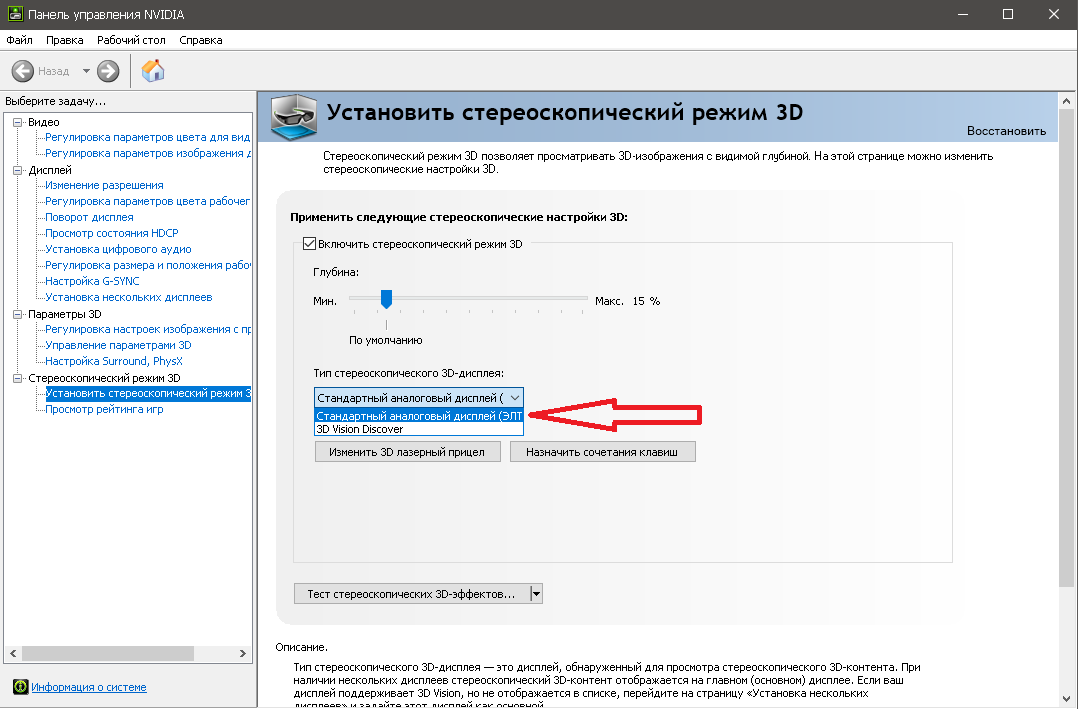
3. Seterusnya, jalankan "Setup Wizard" dan konfigurasikan pemacu untuk berfungsi dengan set "Pyramid and glasses".
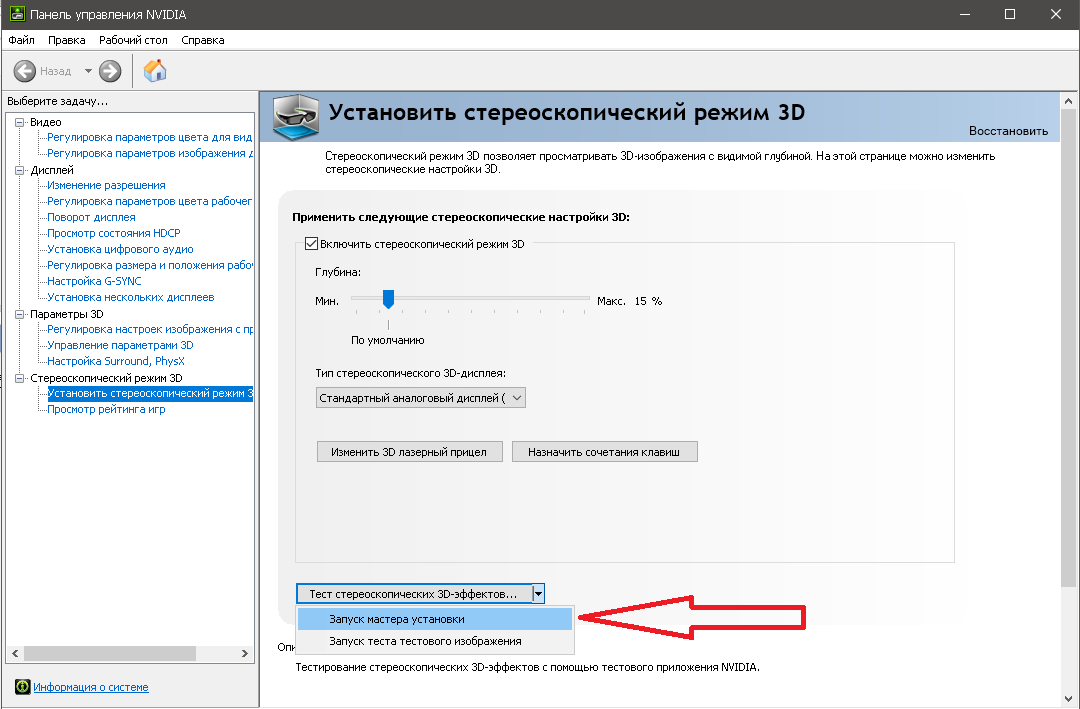
4. Anda boleh melihat item 'Run 3D stereo effects test'.
5. Seterusnya, buka pemain NVidia 3D, semuanya sepatutnya berfungsi.
Menguji permainan
Selepas berjaya melengkapkan "Setup Wizard" anda boleh cuba menjalankan permainan. Tekan butang "Assign keyboard shortcuts" dan lihat arahan yang anda boleh tetapkan stereo dari papan kekunci. Laraskan kedalaman asas stereo untuk keselesaan mata.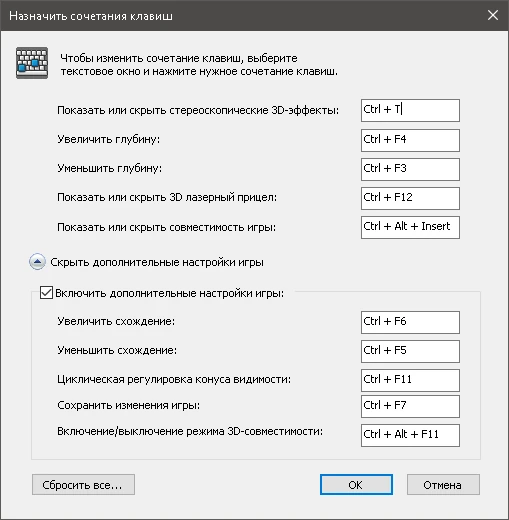
Seterusnya, anda harus melihat senarai permainan yang tersedia dan baca keperluan perkakasan.
Senarai permainan yang serasi Senarai Permainan
Arahan untuk memasang permainan Pemasangan & Isu Diketahui
Maklumat dalam artikel ini telah disemak semula pada musim panas 2026, dan kaedah ini berkesan pada kad grafik lama. Itulah penghujung cerita. Untuk maklumat lanjut tentang menyesuaikan permainan baca forum khusus. Selamat bermain!
Homepage
Terms & Conditions
About Us
Privacy Policy
Business Info
Contacts
Payment
Shipping
Send Msg
 S3D
00:00:00
S3D
00:00:00Singapore 2026



