
 ms
ms
 English
 Deutsch
 French
 Russian
 Spanish
 Portugues
 Japanese
 Korean
 Turkey
 Italy
Italy Poland
 Indonesia
 Arabic
 India
India Thailand
 Filipino
 China
China Taiwan
 Vietnam
 Netherlands
 Sweden
 Norway
 Denmark
Integrasi dengan pemacu stereo Geo-11
Dalam artikel ini, kami akan menerangkan cara menggunakan teknologi permainan 3D yang menjanjikan tanpa pemacu NVIDIA. Ia berfungsi sebagai pengganti NVIDIA. Menurut laporan daripada pembangun dan pengguna, ia sudah berfungsi dengan sempurna bukan sahaja pada RTX tetapi juga pada kad AMD. Pengumuman Geo-11 kelihatan sangat menarik.Bagaimana 3D dilakukan sebelum ini
Pemacu NVIDIA 3D Vision menerima penimbal daripada permainan yang mengandungi model pemandangan, tekstur, dan parameter objek. Pemacu mengira semula kandungan pemandangan dan "mengalihkan" sedikit kedudukan objek secara maya, bergantung pada tetapan pengguna. Kemudian, pemandangan itu diberikan sebagai imej untuk mata kiri dan kanan. Selepas itu, pemacu output paparan menghantar bingkai stereo ke skrin. Imej untuk bahagian kiri dan kanan dikeluarkan secara berurutan menggunakan kaedah SBS (Side-by-Side). Sebelum imej dipaparkan, isyarat penyegerakan dihantar ke pemacu pemancar USB 3D untuk menyegerakkan cermin mata dengan imej video.Oleh itu, 3D Vision terdiri daripada beberapa jenis pemacu yang berbeza. Malangnya, NVIDIA tidak dapat menjadikan teknologi ini berkualiti tinggi, dan akhirnya mereka memberhentikannya. Sesiapa yang cuba menggunakannya tahu betapa sukarnya untuk menjadikan 3D berfungsi. Pelbagai pepijat dan ciri yang tidak siap menyebabkan kekecewaan walaupun kepada orang yang mempunyai saraf yang kuat.
Bagaimana Geo-11 memaparkan imej
Perlu diingatkan bahawa mencipta pemacu sedemikian adalah tugas yang sangat rumit memerlukan kelayakan yang sangat tinggi. Oleh itu, versi beta tidak akan berfungsi dengan sempurna serta-merta. Bersabarlah dan bersedia untuk ranap permainan dan pelbagai kesukaran.
Pemacu Geo-11 ditambahkan ke folder permainan dan menggantikan lapisan rendering. Ia memintas kandungan pemandangan dan memberikan imej 3D, tetapi kali ini tanpa bergantung pada kod NVIDIA. Kemudian, Geo menghantar imej ke skrin.
Dengan kata lain, ia menyepadukan ke dalam saluran pengeluaran imej 3D. Masih terdapat sedikit pergantungan pada NVIDIA untuk menggunakan pemacu pemancar 3D untuk menyegerakkan cermin mata. Jika anda menggunakan cermin mata untuk tontonan, pemacu pemancar harus dipasang.
Bagaimana untuk mula menggunakan Geo-11
Cara paling mudah ialah memuat turun pengedaran dengan tetapan siap sedia dan fail yang disesuaikan untuk permainan tertentu. Banyak contoh boleh didapati di sini: Permainan 3D Dengan Geo-11
Bagaimana untuk menyesuaikan permainan kegemaran anda
Setakat yang saya faham, tiada penyelesaian siap sedia pada masa ini. Anda harus melihat bagaimana ia dilakukan dalam contoh. Permainan mesti berdasarkan DirectX 11. Tambahkan fail yang diperlukan ke direktori permainan. Laraskan tetapan rendering mengikut prestasi perkakasan anda. Konfigurasikan kaedah output video dan kaedah output penyegerakan. Pembangun telah menulis panduan umum untuk menyesuaikan permainan: Strategi Membaiki Permainan
Maklumat teknikal tambahan
Forum Pemacu Geo-11
Pengurus Mod Geo-11
Tetapan Pemacu 3D
Membaiki Kesan 3D dalam DX11
Contoh penyesuaian permainan
Mari kita lalui langkah-langkah untuk menyediakan permainan untuk 3D. Untuk eksperimen kami, kami akan menggunakan permainan kegemaran kami, Black Mesa. Sambungkan pemancar S3D ke PC dan tukarkannya ke mod keserasian NVIDIA.
1. Muat turun dan pasang versi terkini 3D Fix Manager dari laman web pembangun. Kami menggunakan versi terkini setakat hari ini: Versi 1.87.
2. Pasang pemacu seperti yang disyorkan oleh program. Pergi ke tab Pemacu dan ikuti langkah yang diperlukan satu persatu. Halaman tetapan pemacu akhirnya akan kelihatan seperti ini, tetapi dengan nama yang khusus untuk perkakasan anda.
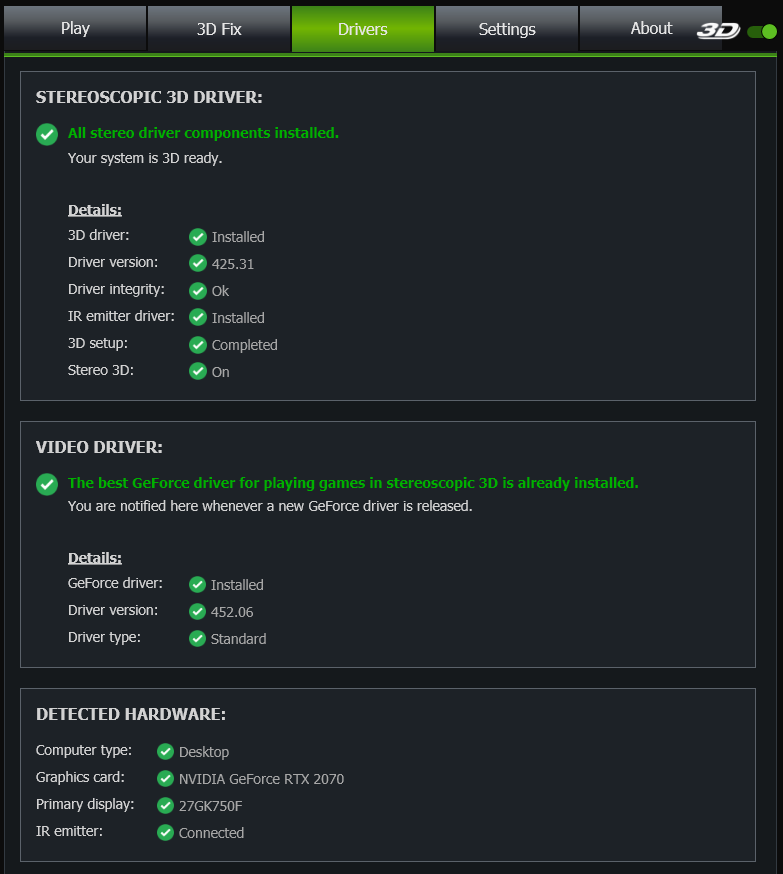
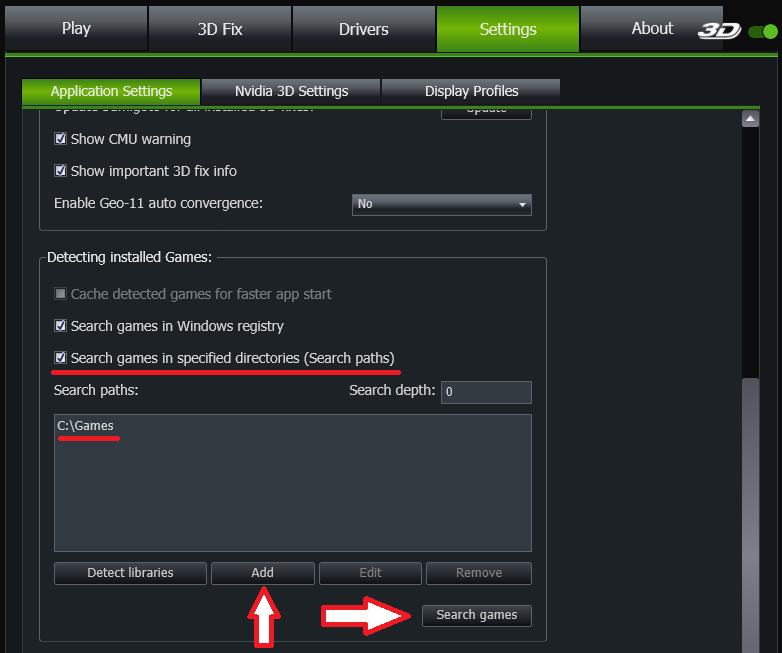
3. Sambungkan direktori dengan fail permainan. Tunjukkan kepada 3D Fix Manager laluan di mana permainan anda berada.
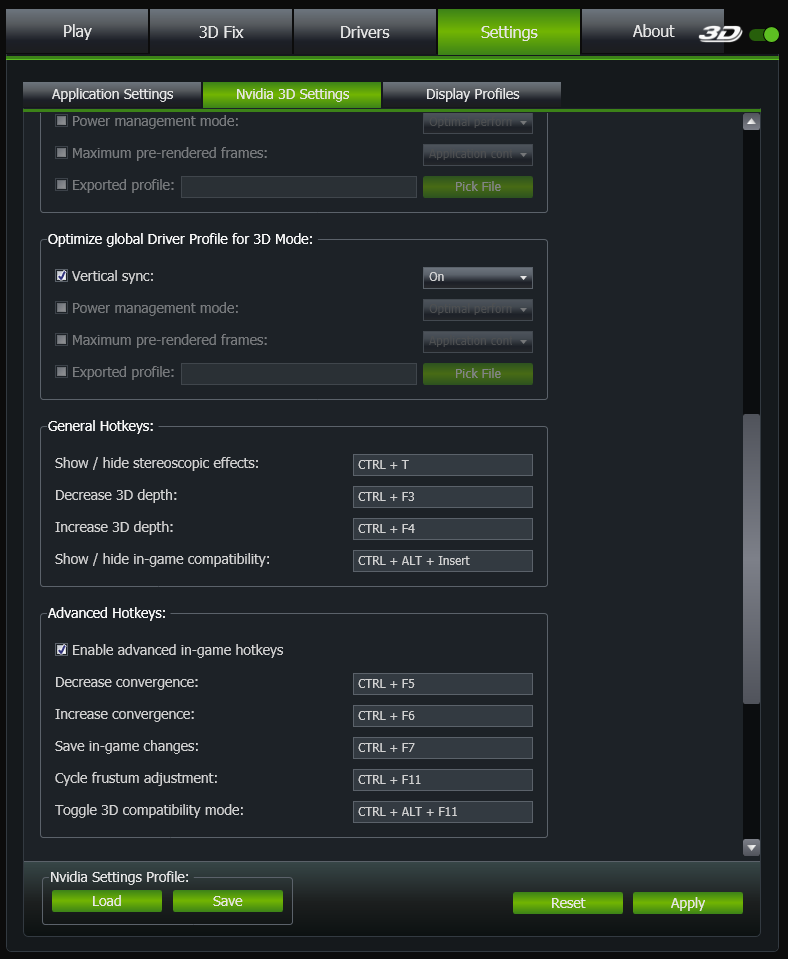
4. Konfigurasikan tetapan yang anda perlukan untuk mengawal parameter paparan 3D. Anda boleh biarkan semuanya sebagai lalai.
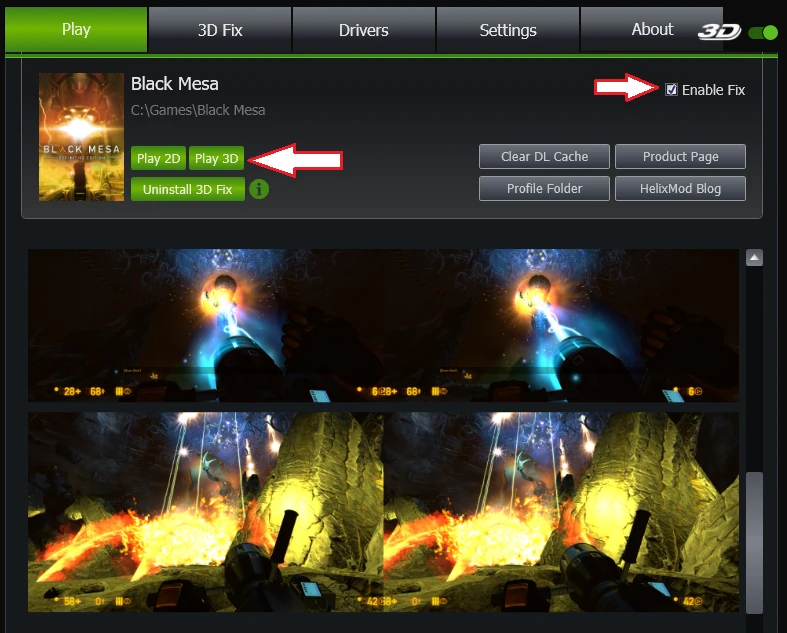
5. Sekarang, pada tab Main, ikon untuk permainan anda akan muncul. Program ini akan mencari fail tampung untuknya secara automatik dan mencadangkan memasangnya. Pasang Pembaikan. Selepas itu, anda boleh cuba melancarkan permainan.
6. Periksa isyarat penyegerakan sampai ke pemancar S3D. Jika penyegerakan aktif, LED pemancar pada peranti akan berkelip. Untuk sambungan Bluetooth, LED biru akan berkelip, dan untuk cermin mata IR, LED hijau akan berkelip, bergantung pada sisi dan tetapan pelepasan yang anda konfigurasikan.
Selepas banyak percubaan untuk mengaktifkan penyegerakan untuk cermin mata, kami menghubungi pembangun Geo-11 untuk mendapatkan bantuan. Malangnya, ternyata tiada penyegerakan untuk peranti luaran dilaksanakan dalam projek itu. Lebih-lebih lagi, kaedah penyegerakan lama untuk NVIDIA 3D Vision juga tidak disokong. Akibatnya, cermin mata tidak akan berfungsi dalam sebarang konfigurasi.
Rundingan dengan pembangun GEO11 mengenai penyepaduan pemacu kami belum lagi membuahkan hasil yang positif. Kemungkinan besar mereka telah hilang minat terhadap projek itu dan tidak lagi mahu bekerjasama. Kerja pada teknologi ini telah digantung buat sementara waktu sehingga penyelesaian untuk penyepaduan ditemui.
Semak semula secara berkala untuk kemas kini artikel...
Homepage
Terms & Conditions
About Us
Privacy Policy
Business Info
Contacts
Payment
Shipping
Send Msg
 S3D
S3DSingapore 2026



